
وضعیت بررسی: پروژهٔ واقعی تولید و بازتولید شده و بدون هشدار کامپایل شده است؛ اجرای برد و رابط گرافیکی CubeIDE انجام نشدهاند.
CubeMX چه چیزی برایمان میسازد؟
فرض کنید میخواهید نخستین برنامهٔ STM32 را بسازید. پیش از نوشتن برنامه، باید تراشه، پایههای موردنیاز و روش ساخت فایلها را مشخص کنید. STM32CubeMX این انتخابها را در یک فایل ذخیره میکند و از روی آن، اسکلت برنامهٔ C را میسازد.
در پایان این درس، یک پروژهٔ قابل ساخت خواهید داشت و میدانید کد خود را کجا بگذارید تا هنگام تولید دوباره حفظ شود. هنوز LED را چشمکزن نمیکنیم. اگر ابزارها را آماده نکردهاید، ابتدا درس 3، نصب ابزارهای توسعه را بخوانید.
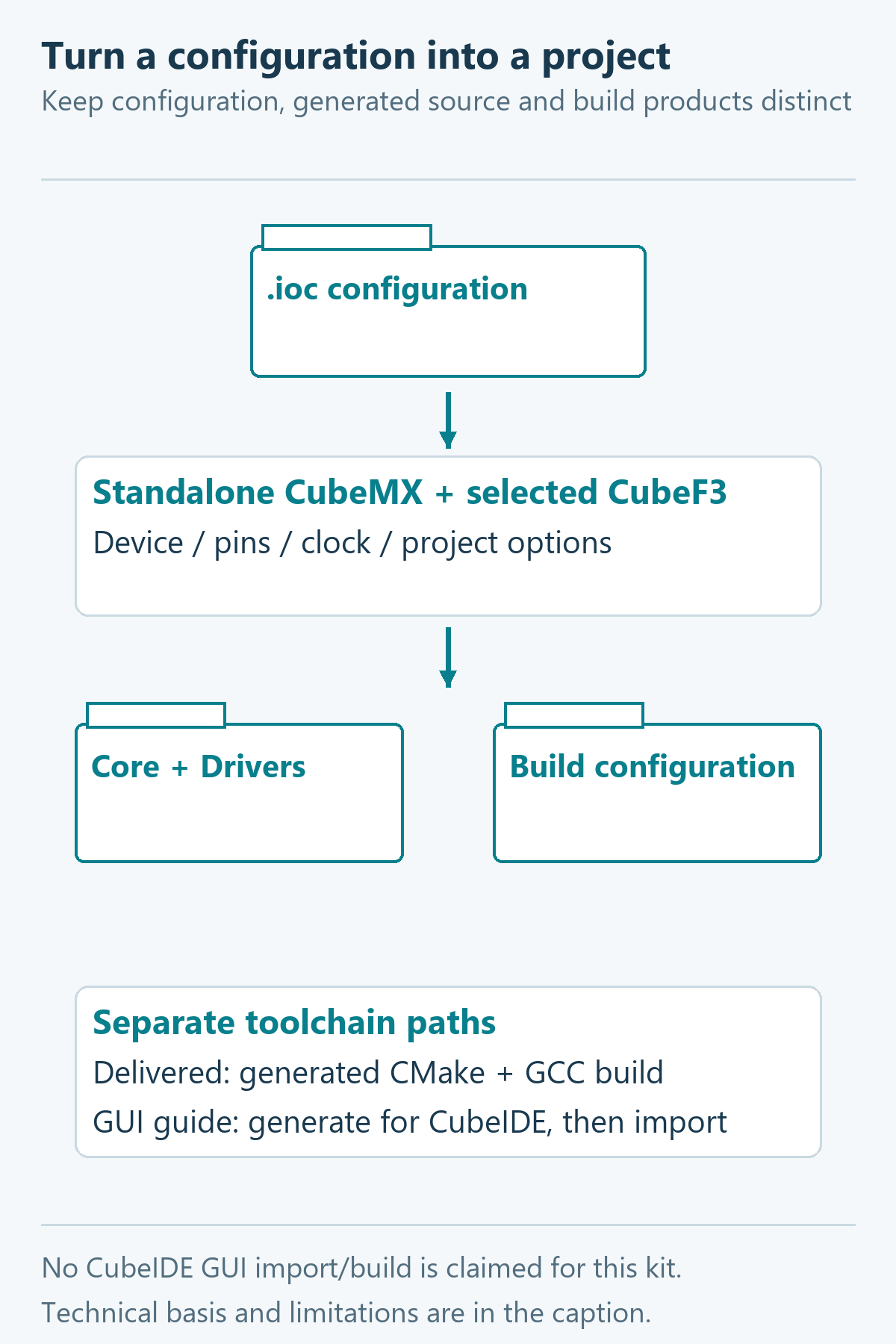
نمودار گردش کار، از انتخاب تراشه به فایل تنظیمات و سپس سورس برنامه میرسد. تولید سورس، کامپایل و اجرای برد سه مرحلهٔ جدا هستند؛ موفقیت یکی، نتیجهٔ مراحل بعدی را ثابت نمیکند.
1. تراشهٔ درست را انتخاب کنید
از MCU Selector در CubeMX یک پروژهٔ تازه بسازید. عبارت STM32F303CB را جستوجو و قطعهٔ STM32F303CBT6 با بستهٔ LQFP48 را انتخاب کنید. نام کامل را با نوشتهٔ تراشه و شماتیک GB100ST V2.0 تطبیق دهید؛ انتخاب یک برد مشابه، جای انتخاب همین تراشه را نمیگیرد.
تراشهٔ این برد، هستهٔ Cortex-M4 را همراه حافظه و بخشهای جانبی یا «پریفرال» در خود دارد. برد GB100ST، تراشه و مدارهای کمکی مانند تغذیه و کریستال را روی یک برد در دسترس قرار میدهد. در این مرحله لازم نیست همهٔ قابلیتها را فعال کنیم.
نمای Pinout چه میگوید؟
Pinout نمای پایههای تراشه است. فهرست کنار آن بخشهایی مانند SYS، RCC، تایمر و ارتباط سریال را نشان میدهد. وجود یک پریفرال در فهرست، به معنی فعالبودن آن در پروژه نیست. تنظیمهای انتخابشده تعیین میکنند چه کدی تولید شود.
برای مسیر دیباگ، از System Core → SYS حالت Debug را روی Serial Wire قرار دهید. در این پروژه PA13 برای SWDIO و PA14 برای SWCLK رزرو میشوند. SWD رابط پروگرام و دیباگ است؛ فعلاً فقط پایههای آن را برای استفادهٔ بعدی حفظ میکنیم.
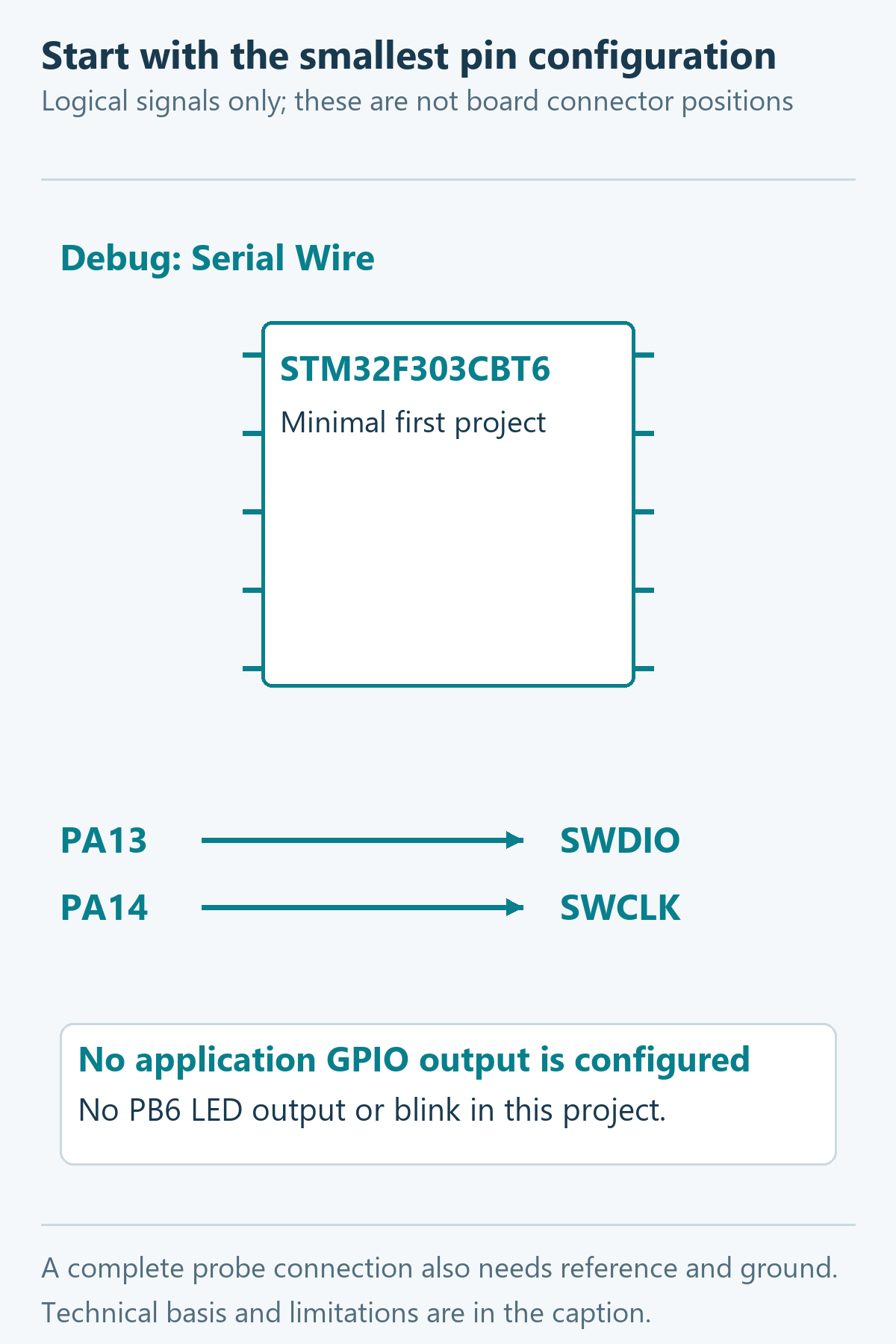
نمودار پایهها، انتخاب حداقلی این درس را نشان میدهد. شمارهٔ پایهٔ بدنهٔ تراشه با موقعیت پین هدر برد یکسان فرض نمیشود. در پروژهٔ نهایی PB6 یا پایهٔ خروجی دیگری تنظیم نشده است.
ورودی تغذیهٔ برد 5 V است و رگولاتور آن ولتاژ اسمی 3.3 V میسازد. این به معنی مجازبودن 5 V روی همهٔ پایههای تراشه نیست؛ پیش از اتصال سیگنال خارجی، حدود همان پایه را در DS9118 بررسی کنید. این درس به سیمکشی خروجی یا آزمایش ولتاژ نیاز ندارد.
2. نمای کلاک را بشناسید
تب Clock Configuration مسیر ساعتِ بخشهای تراشه را نشان میدهد. برای این پروژهٔ مقدماتی، HSI یا نوسانساز داخلی با فرکانس اسمی 8 MHz منبع کلاک سیستم است. کریستال 8 MHz روی برد وجود دارد، اما وجود آن بهتنهایی باعث انتخاب HSE، یعنی نوسانساز خارجی، نمیشود.
تقسیمکنندههای AHB، APB1 و APB2 در این پروژه همگی 1 هستند؛ بنابراین فرکانس اسمی هسته و این دو گذرگاه 8 MHz است. PLL بهعنوان منبع کلاک سیستم استفاده نمیشود و Flash Latency برابر 0 WS تنظیم شده است. جزئیات و پیکربندی 72 MHz را در درس 9، کلاک STM32 میخوانیم.
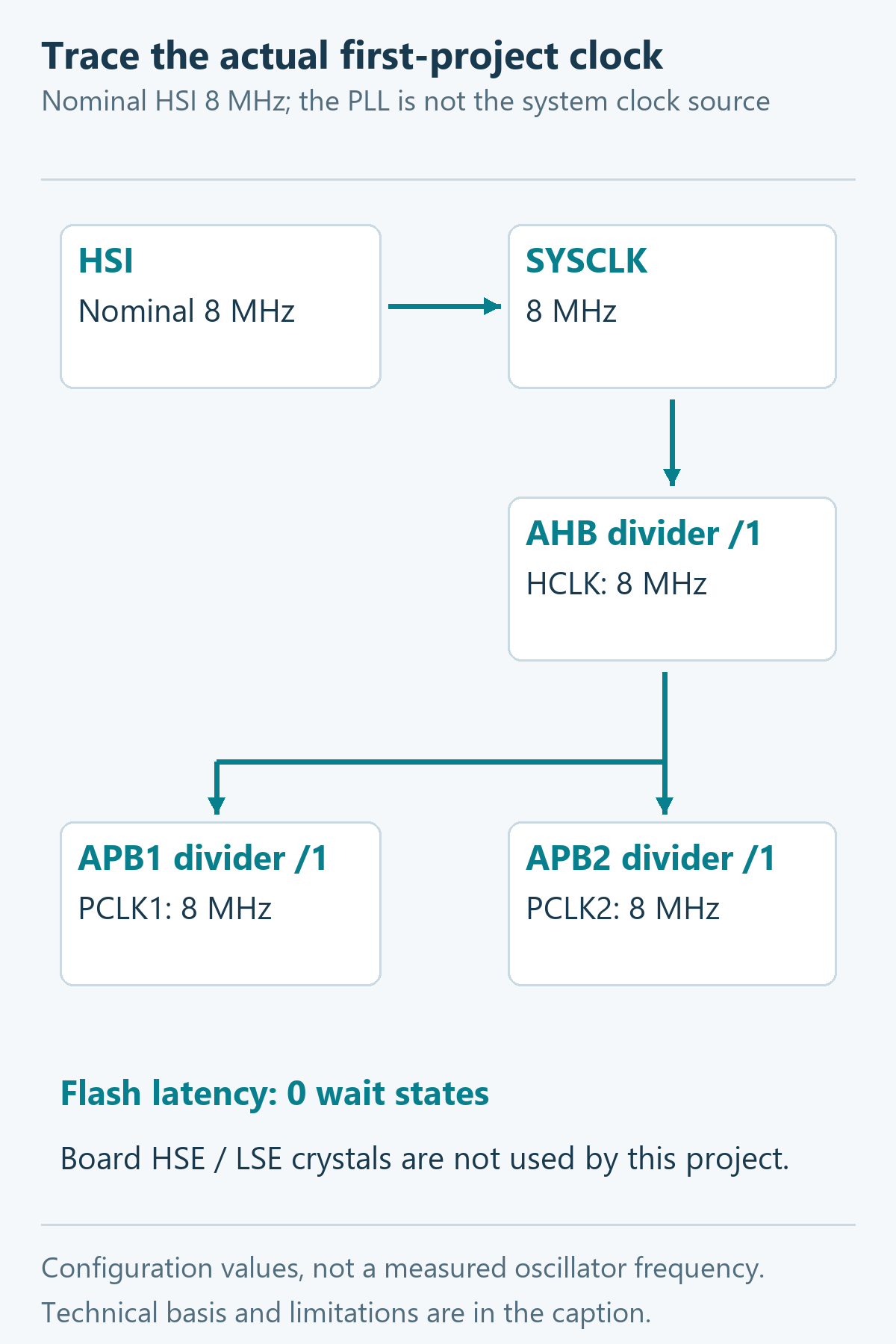
نمودار کلاک، همین مسیر سادهٔ HSI و تقسیمکنندههای 1 را توضیح میدهد. عدد 8 MHz از تنظیمات آمده است و اندازهگیری فرکانس واقعی برد نیست.
3. Project Manager را تنظیم کنید
فایل .ioc انتخابهای CubeMX را نگه میدارد. برای نمونه، نام پروژهٔ همراه gebrabit_lesson04_cubemx_v2 است. در Project Manager نام، مسیر خروجی و Toolchain/IDE، یعنی ابزار ساخت یا محیط توسعهٔ مقصد، انتخاب میشوند.
برای کار محلی با CubeIDE2.x، در CubeMX مستقل، مقصد STM32CubeIDE را انتخاب کنید و خروجی را در یک پوشهٔ تازه بسازید. پروژهٔ قابل دانلود این درس خروجی CMake است؛ مسیر ساخت واقعی آن را کمی جلوتر میبینیم.
در بخش Code Generator، این سه گزینه را فعال کنید:
- Generate peripheral initialization as a pair of .c/.h files: مقداردهی هر پریفرال در فایل جدا قرار میگیرد؛ مانند gpio.c و gpio.h.
- Keep User Code when re-generating: محتوای بخشهای مشخص USER CODE در فایلهای تولیدشده را هنگام بازتولید نگه میدارد.
- Backup previously generated files: از فایلهای تولیدشدهٔ قبلی نسخهٔ پشتیبان میگیرد؛ آن را جای نسخهٔ پشتیبان مستقل یا کنترل نسخه ندانید.
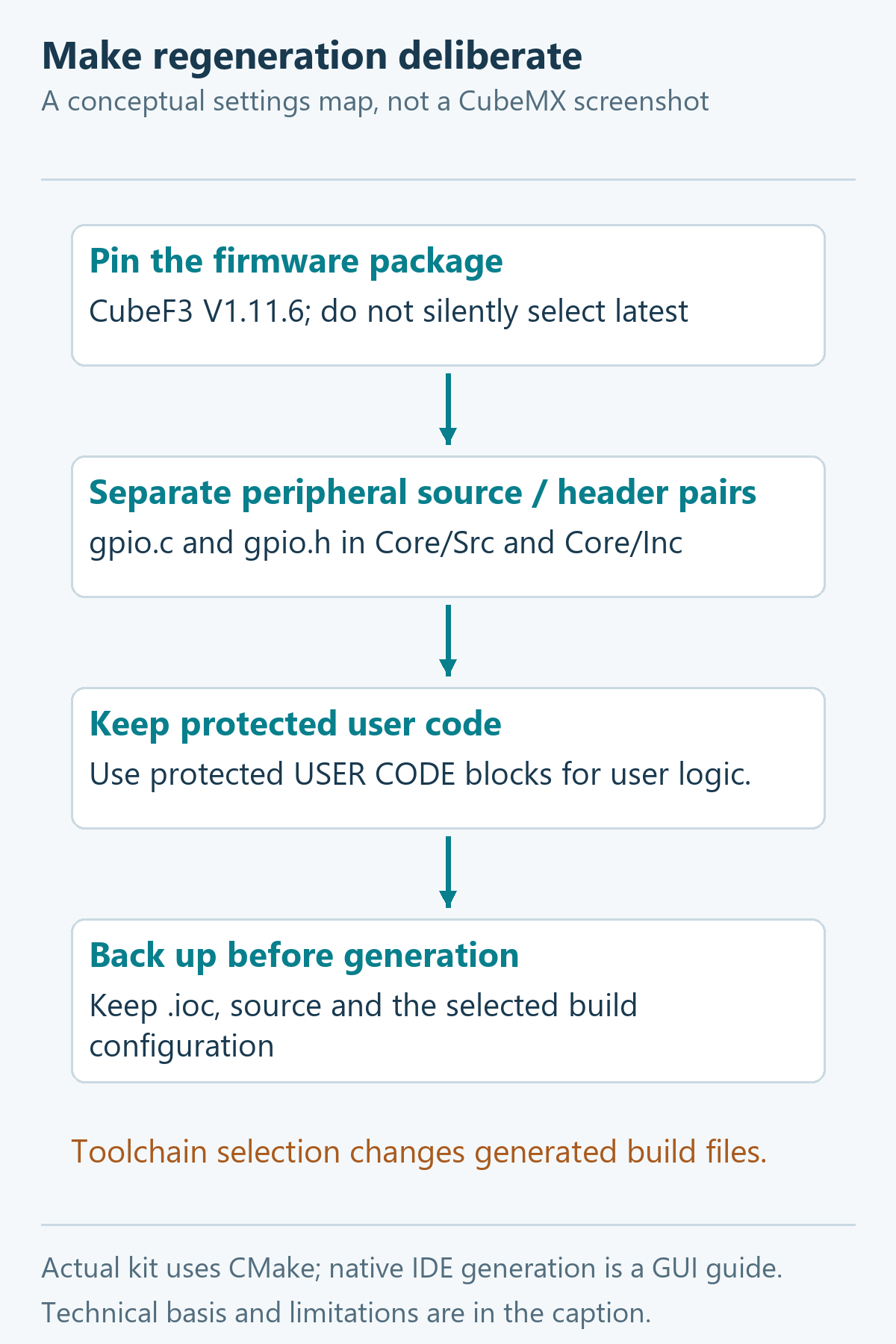
شکل، نقش این گزینهها را توضیح میدهد و اسکرینشات اجرای CubeMX نیست. رفتار حفظ بخشهای کاربر در راهنمای UM1718 آمده است؛ نتیجهٔ آزمایش همین پروژه نیز پایینتر ارائه میشود.
بستهٔ Firmware را روی STM32CubeF3V1.11.6 نگه داشتهایم؛ انتخاب خودکار آخرین نسخه خاموش است. اگر نسخهٔ دیگری پروژه را مهاجرت میدهد، ابتدا کپی پشتیبان بگیرید و تفاوتهای تولید و ساخت را بررسی کنید.
4. کد تولیدشده را باز کنید
تنظیمها را ذخیره و Generate Code را اجرا کنید. اگر در رایانهٔ خود خروجی STM32CubeIDE ساختهاید، آن پروژهٔ تولیدشده را از مسیر Import → Existing Projects into Workspace وارد CubeIDE کنید. نام بعضی منوها با نسخه فرق میکند. فایلهای native مانند .project و .cproject متعلق به همین خروجی IDE هستند.
بستهٔ این درس آن فایلهای native را ندارد؛ آن را پروژهٔ آزمودهشدهٔ CubeIDE معرفی نمیکنیم. برای استفاده از مسیر IDE، همان IOC را در پوشهای جدا با مقصد STM32CubeIDE تولید کنید. تولید این مقصد، واردکردن و ساخت آن در رابط گرافیکی اینجا انجام نشدهاند.
هر پوشه چه نقشی دارد؟
| مسیر | کاربرد |
|---|---|
| Core/Src/main.c | شروع برنامه، فراخوانی مقداردهیها و حلقهٔ اصلی |
| Core/Inc | سرآیندها و اعلانهای موردنیاز فایلهای برنامه |
| Core/Src/gpio.c | مقداردهی GPIO؛ در این پروژه فقط کلاک GPIOA فعال میشود |
| Core/Src/stm32f3xx_it.c | توابع رسیدگی به وقفههای تعریفشده، مانند SysTick |
| Drivers/CMSIS | تعریفها و بخشهای پشتیبانی هسته و تراشه |
| Drivers/STM32F3xx_HAL_Driver | درایورهای رسمی HAL برای کار با سختافزار |
| startup_stm32f303xc.s | کد آغاز اجرا و جدول بردارهای وقفه |
| *.ld | نقشهٔ قرارگیری بخشهای برنامه در حافظه، برای linker یا پیونددهنده |
| CMakeLists.txt + cmake/ | دستورهای ساخت خروجی CMakeِ همراه |
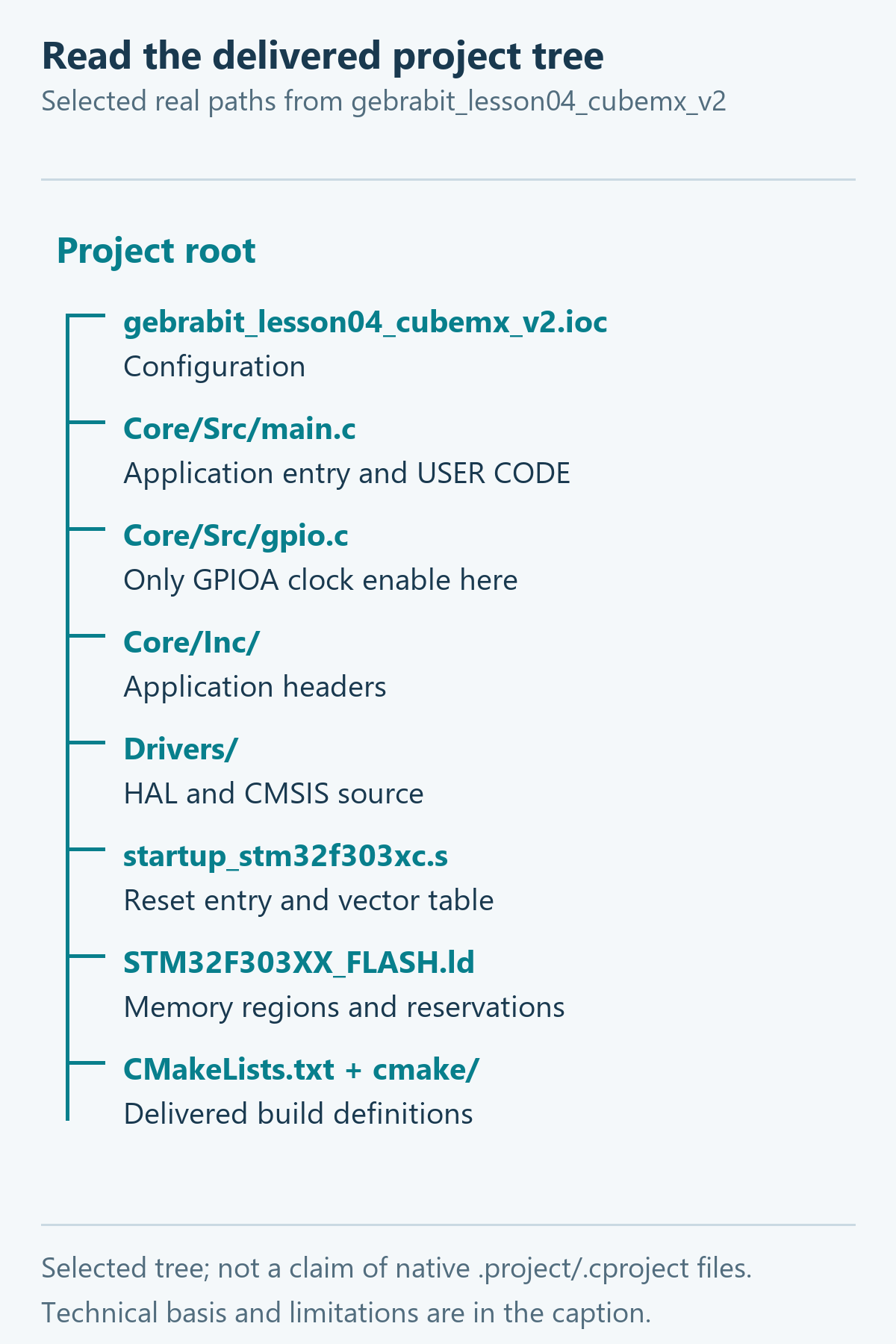
نمودار پوشهها، تنظیمات IOC، سورس Core و درایورها را از فایلهای حاصل از ساخت جدا میکند. ELF فایل اجراییِ ساختشده است؛ MAP جایگیری بخشها در حافظه را گزارش میکند. ویرایش IOC با ویرایش مستقیم یک تابع تولیدشده یک کار نیست.
کد خود را کجا بنویسیم؟
وقتی تنظیمی را عوض میکنید، CubeMX بخشی از فایلها را دوباره مینویسد. در فایلهای تولیدشده، کد خود را در بلوک USER CODE مناسب قرار دهید و خود نشانگرها را حذف یا تغییرنام ندهید. تابع تولیدشدهای مانند SystemClock_Config را دوباره تعریف نکنید.
دو گزیدهٔ زیر عین پروژهٔ کامپایلشدهاند و برنامهٔ مستقل نیستند. اولی در Core/Src/main.c، بلوک PV، متغیر آزمایش را تعریف میکند؛ دومی در بلوک 2 مقدار 1 را به آن میدهد:
/* USER CODE BEGIN PV */
volatile uint32_t lesson4_marker = 0U;

/* USER CODE END PV */
/* USER CODE BEGIN 2 */
lesson4_marker = 1U;
/* USER CODE END 2 */این متغیر فقط نشانهای برای مقایسهٔ سورس است و LED را روشن نمیکند. مقدار آن روی برد یا در دیباگر اینجا مشاهده نشده است.
آزمایش: یک تنظیم را عوض و دوباره تولید کنیم
ابتدا از پروژه کپی بگیرید. در نسخهٔ آزمایشی، دو عبارت بالا داخل USER CODE قرار داشتند و یک توضیح قابل حذف عمداً بلافاصله بیرون END2 گذاشته شد. گزیدهٔ واقعیِ پیش از تولید دوباره چنین بود:
/* USER CODE BEGIN 2 */
  lesson4_marker = 1U;

  /* USER CODE END 2 */
/* LESSON4_OUTSIDE_USER_CODE_V2: controlled regeneration marker. */این محل بیرونی فقط برای آزمایشِ توضیح قابل حذف است؛ کد کاربردی نهایی را آنجا ننویسید. در Project Manager مقدار Minimum Heap Size از 0x200 به 0x300 تغییر کرد و CubeMX واقعاً دوباره اجرا شد.
Heap بخشی از حافظه است که تخصیص پویا میتواند از آن استفاده کند. گزینهٔ این آزمایش، حداقل رزرو در linker را تغییر میدهد؛ به معنی اندازهگیری مصرف واقعی آن یا تعیین کل فضای آزاد heap نیست.
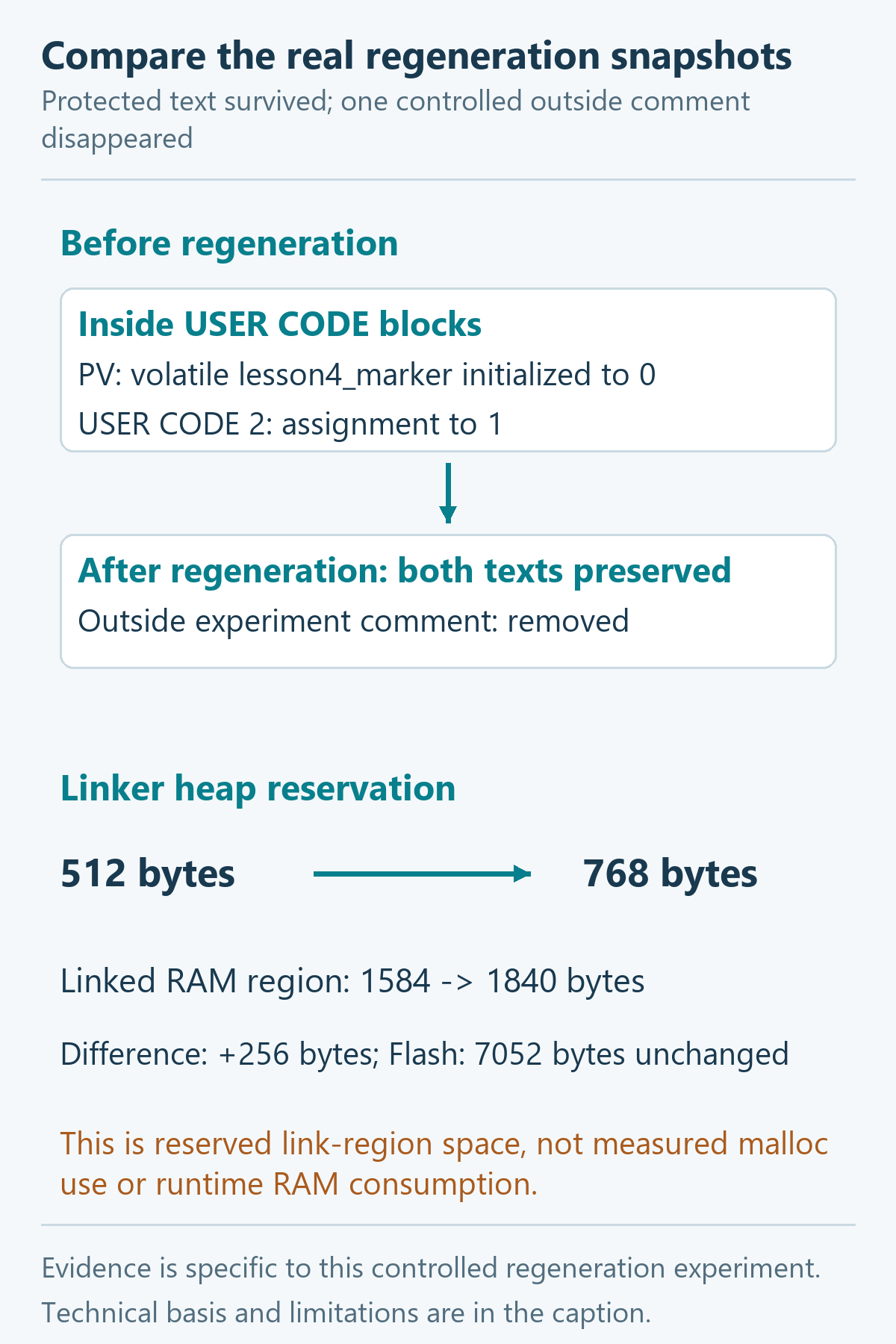
در نتیجهٔ همین آزمایش، اعلان PV و دستور بلوک 2 حفظ شدند، اما آن یک توضیح بیرونی حذف شد. diff، یعنی گزارش تفاوت دو فایل، حذف آن را نشان میدهد:
--- main-before.c
+++ main-after.c
@@ -91,7 +91,6 @@
   lesson4_marker = 1U;

   /* USER CODE END 2 */
-  /* LESSON4_OUTSIDE_USER_CODE_V2: controlled regeneration marker. */

   /* Infinite loop */
   /* USER CODE BEGIN WHILE */
از این نتیجه نمیتوان گفت همهٔ فایلها یا همهٔ تغییرهای بیرون USER CODE همیشه پاک میشوند. قاعدهٔ حفظ USER CODE به بخشهای مشخص داخل فایلهای تولیدشده مربوط است؛ فایلهای مستقل کاربر موضوع جداگانهای هستند.
تغییر رزرو حافظه چه شد؟
در فایل linker، مقدار _Min_Heap_Size از 0x200، یعنی 512 بایت، به 0x300، یعنی 768 بایت تغییر کرد. هر دو نسخه واقعاً ساخته شدند:
| مرحله | حداقل رزرو heap | ناحیهٔ RAM گزارش لینک | Flash |
|---|---|---|---|
| قبل | 512 B | 1584 B | 7052 B |
| بعد | 768 B | 1840 B | 7052 B |
768 − 512 = 256 bytes
1584 + 256 = 1840 bytes
افزایش 256 بایت، نتیجهٔ رزرو linker در همین آزمایش است؛ مصرف پویای زمان اجرا یا بیشینهٔ پشته اندازهگیری نشده است. ثابتماندن Flash نیز نتیجهٔ همین دو ساخت است، نه یک قانون برای هر تغییر پروژه.
پروژهٔ همراه را چگونه بسازیم؟
بستهٔ کامل منابع و سپس ZIP پروژه را استخراج کنید. در مسیر بررسیشدهٔ این درس، CMake دستورهای ساخت را تنظیم میکند، Ninja آنها را اجرا و GCC کد را کامپایل میکند. با در دسترس بودن همین ابزارها در PATH، از ریشهٔ پروژه اجرا کنید:
cmake --preset Debug
cmake --build --preset Debug --clean-first
گزارش ساخت، نسخه و فایلهای ELF/MAP واقعی همراهاند. هنگام تولید دوباره، تنظیمهای هشدار و فایل toolchain را نیز کنترل کنید؛ generator ممکن است آنها را بازنویسی کند. برای مقایسهٔ شواهد ذخیرهشده، پس از استخراج بستهٔ کامل python verify_regeneration.py را اجرا کنید؛ این اسکریپت CubeMX را دوباره اجرا نمیکند و آزمون سختافزار نیست.
اگر نتیجه درست نبود چه کنیم؟
- قطعهٔ انتخابشده فرق دارد: نام کامل و بستهٔ LQFP48 را بررسی کنید؛ فایل IOC برد یا تراشهٔ دیگری را جایگزین نکنید.
- CubeIDE پروژه را برای واردکردن پیدا نمیکند: مقصد تولید را ببینید. بستهٔ CMakeِ همراه، فایل native پروژهٔ CubeIDE ندارد؛ برای مسیر IDE، در CubeMX خروجی جدا بسازید.
- marker پس از بازتولید نیست: نام و مرز USER CODE و گزینهٔ Keep User Code را بررسی کنید؛ فایل قبل و بعد را از پشتیبان مقایسه کنید.
- مقدارهای RAM با جدول فرق دارند: نسخهٔ قبل یا بعد، HeapSize، StackSize و گزینههای ساخت را تطبیق دهید؛ گزارش لینک را با مصرف واقعی اجرای برنامه یکی ندانید.
- بعداً ارتباط SWD برقرار نشد: فقط از روی گزینهٔ No Debug، قطع حتمی یا شناورشدن پایهها را نتیجه نگیرید. رزرو PA13/PA14، تغذیه، سیمها و تنظیم اتصال را بررسی کنید؛ در این درس پروگرام یا خرابی ارتباط آزموده نشده است.
6 پرسش کوتاه
پرسش 1: فایل IOC چه چیزی نگه میدارد؟
پاسخ: انتخاب تراشه و تنظیمهای CubeMX مانند پایه، کلاک و گزینههای تولید؛ از روی آن سورس تولید میشود.
پرسش 2: دیدن نام یک پریفرال در فهرست یعنی فعال است؟
پاسخ: خیر؛ فهرست قابلیتهای قطعه را نشان میدهد. باید همان قابلیت را پیکربندی کنید تا در پروژه استفاده شود.
پرسش 3: چرا کریستال 8 MHz برد در این پروژه استفاده نمیشود؟
پاسخ: منبع سیستم HSI داخلی انتخاب شده است؛ وجود قطعهٔ خارجی بهتنهایی تنظیم نرمافزار را عوض نمیکند.
پرسش 4: گزینهٔ فایل جدا برای هر پریفرال چه کمکی میکند؟
پاسخ: مقداردهیها را در فایلهای جدا مانند gpio.c/.h نگه میدارد و دنبالکردن ساختار پروژه را سادهتر میکند.
پرسش 5: آزمایش چه چیزی را دربارهٔ USER CODE ثابت کرد؟
پاسخ: دو عبارت مشخص در بلوکها حفظ و یک توضیح مشخص بیرون آنها حذف شدند؛ نه اینکه هر تغییر بیرونی در هر پروژه الزاماً حذف شود.
پرسش 6: افزایش 256 بایت RAM به معنی اجرای malloc بود؟
پاسخ: خیر؛ حداقل رزرو heap در linker بیشتر شد و هیچ مصرف پویای زمان اجرا اندازهگیری نشد.
3 تمرین
- تمرین 1؛ محاسبه: حداقل رزرو stack برابر 1024 و heap برابر 768 بایت است. مجموع را حساب کنید. پاسخ 1792 بایت است؛ این جمع، کل مصرف RAM برنامه نیست.
- تمرین 2؛ تکرار آزمایش: در کپی پروژه و با پشتیبان، دو نشانگر داخلی و توضیح بیرونی را مانند نمونه قرار دهید. تنظیم را تغییر و دوباره تولید کنید؛ پیشبینی، diff و نتیجهٔ واقعی خود را ثبت کنید.
- تمرین 3؛ پیدا کردن فایلها: محل تعریف marker، تابع MX_GPIO_Init و تنظیم کلاک را در خروجی پیدا کنید. مشخص کنید کدام بخش کد کاربر و کدام بخش تولیدشده است؛ چرا نباید MX_GPIO_Init را در main.c دوباره تعریف کرد؟
وضعیت بررسی و منابع
CubeMX6.14.0، DB6.0.140 و CubeF3V1.11.6 استفاده شدهاند. هر دو ساخت Debug با GCC13.2.1 و -O0 -g3 -Wall -Werror بدون خطا و هشدار بودند. نمونهٔ نهایی، مرحلهٔ بعد با Flash7052 B و RAM لینک 1840 B است. اجرای برد، مشاهدهٔ marker، پروگرام و CubeIDE GUI انجام نشدهاند.
بستهٔ همراه، IOC و Core/Drivers واقعی، مجوزها، گزارشهای قبل و بعد، ELF/MAP، فایلهای کامل شواهد، diff، هشها و راهنمای ساخت را دارد. جدول آزمون GUI و برد هنوز تکمیل نشده است.
- UM1718، راهنمای CubeMX: گزینههای Project Manager، تولید فایلها و نگهداری بخشهای کاربر.
- UM2609، راهنمای CubeIDE: مسیر واردکردن و ساخت پروژهٔ IDE؛ مراحل GUI این درس دستور اجرا هستند و آزمون انجامشده نیستند.
- DS9118 و RM0316: مشخصات تراشه و رفتار کلاک. شماتیک GB100ST V2.0 مرجع برد است.
- قالب رسمی STM32CubeF3 بررسیشده: الگوی HAL_Init و حلقهٔ اصلی؛ برد و کلاک 72 MHz آن با پروژهٔ حداقلی این درس تفاوت دارند. سورس و نسخهٔ HAL بسته در گزارش منابع ثبت شدهاند.
دانلود فایلهای همراه درس 4
پروژهٔ واقعی شامل IOC و سورس، خروجیهای ELF/MAP، گزارش ساخت، مدل و کاربرگ، مجوزها و 6 تصویر همراه اسکریپت قابل ویرایش در بسته قرار دارند. راهنمای پروژه وضعیت واقعی ساخت و آزمون را توضیح میدهد. ابتدا ZIP را استخراج و README را بخوانید.
پیوند دانلود به نسخهٔ مشخص و بازبینیشدهٔ همراه مقاله متصل است.